Sauvegarder Nextcloud avec Kopia
Sauvegarder un serveur Nextcloud sur un NAS Synology avec Kopia.
Architecture
flowchart LR
    N["Serveur Nextcloud
Kopia :51515"] -->|"Montage NFS
snapshot planifié"| S["NAS Synology
dépôt de sauvegarde"]
Prérequis
- le partage NFS du NAS est monté ;
- le NAS est actif pendant la sauvegarde ;
- les certificats TLS de Kopia sont disponibles ;
- les scripts de maintenance Nextcloud sont testés.
1. Installer Kopia
apt install kopia -y
2. Vérifier le montage NFS
mount | grep /media/nas2b_for_kopia
Arrêter si le montage est absent.
3. Créer le dépôt
kopia repository create server \
  --url https://localhost:51515 \
  --username USER \
  --password PASSWORD \
  --path /media/nas2b_for_kopia
4. Démarrer le serveur Kopia
/usr/bin/kopia server start \
  --address=0.0.0.0:51515 \
  --ui \
  --tls-cert-file=/etc/ssl/example.com/fullchain.pem \
  --tls-key-file=/etc/ssl/example.com/privkey.pem \
  --server-username=USER \
  --server-password=PASSWORD \
  --config-file=/root/.config/kopia/repository.config
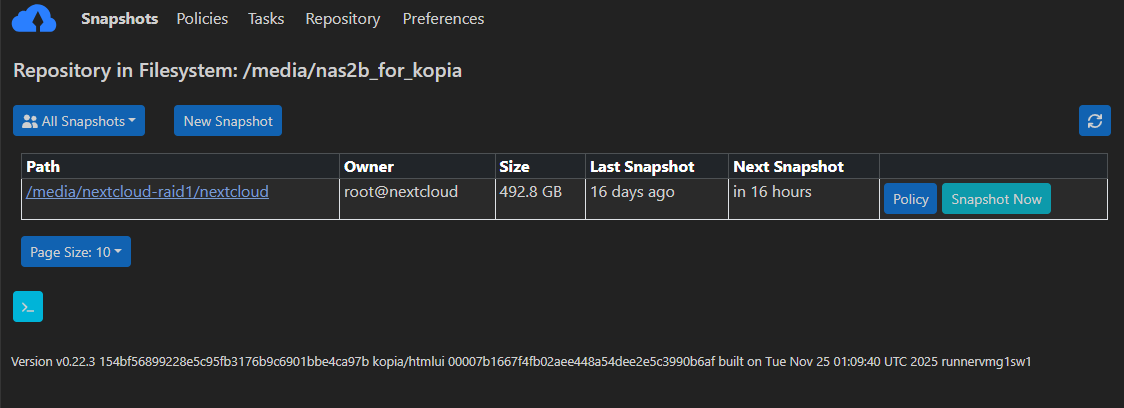
Interface : https://ADRESSE_IP:51515.
5. Configurer la stratégie
Avant le snapshot :
- activer le mode maintenance Nextcloud ;
- sauvegarder la base de données.
Après le snapshot :
- désactiver le mode maintenance.
kopia policy set /media/nextcloud-raid1/nextcloud \
  --before-snapshot-root-action="/chemin/nextcloud_maintenance_on_dump_bdd.sh" \
  --after-snapshot-root-action="/chemin/nextcloud_maintenance_off.sh" \
  --snapshot-time=12:20 \
  --password=PASSWORD
6. Contrôler
- vérifier l’exécution des deux scripts ;
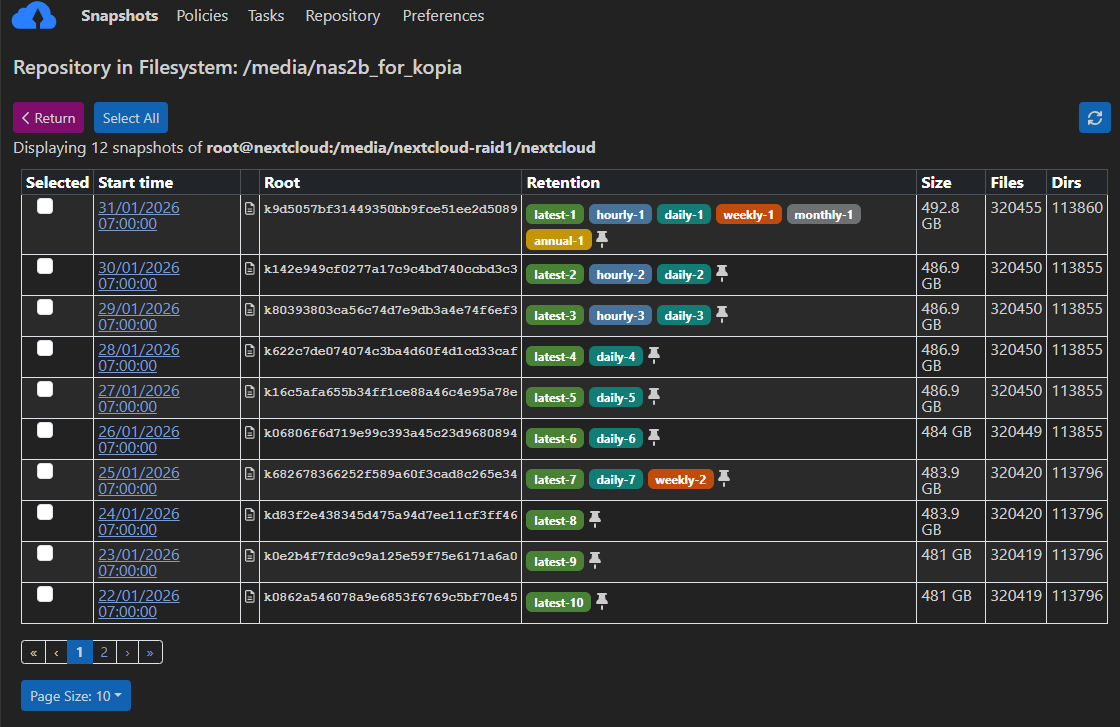
- vérifier la présence du snapshot dans l’interface ;
- consulter les journaux Kopia ;
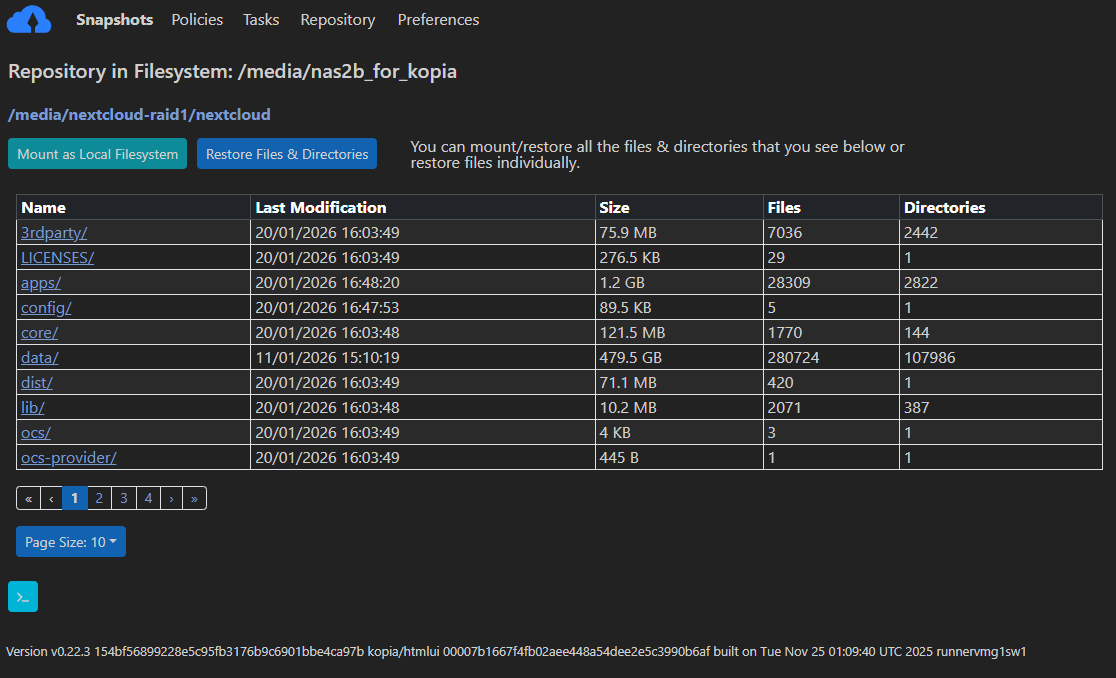
- effectuer un test de restauration.
Checklist
- Montage NFS actif
- Dépôt Kopia accessible
- Serveur HTTPS opérationnel
- Scripts avant/après exécutés
- Snapshot présent
- Restauration testée